Comment configurer Cliproxy dans le navigateur d'empreintes digitales ixBrowser
ixBrowser est un navigateur anti-détection puissant et gratuit à vie, idéal pour la gestion de comptes multiples dans divers scénarios.
Grâce à ses diverses configurations d'empreintes numériques, sa fonction de transfert de fenêtres, son large support de plug-ins, ainsi que ses fonctions de collaboration d'équipe et de gestion des permissions, les utilisateurs peuvent gérer efficacement plusieurs comptes tout en garantissant à chacun un environnement réseau indépendant et sécurisé.
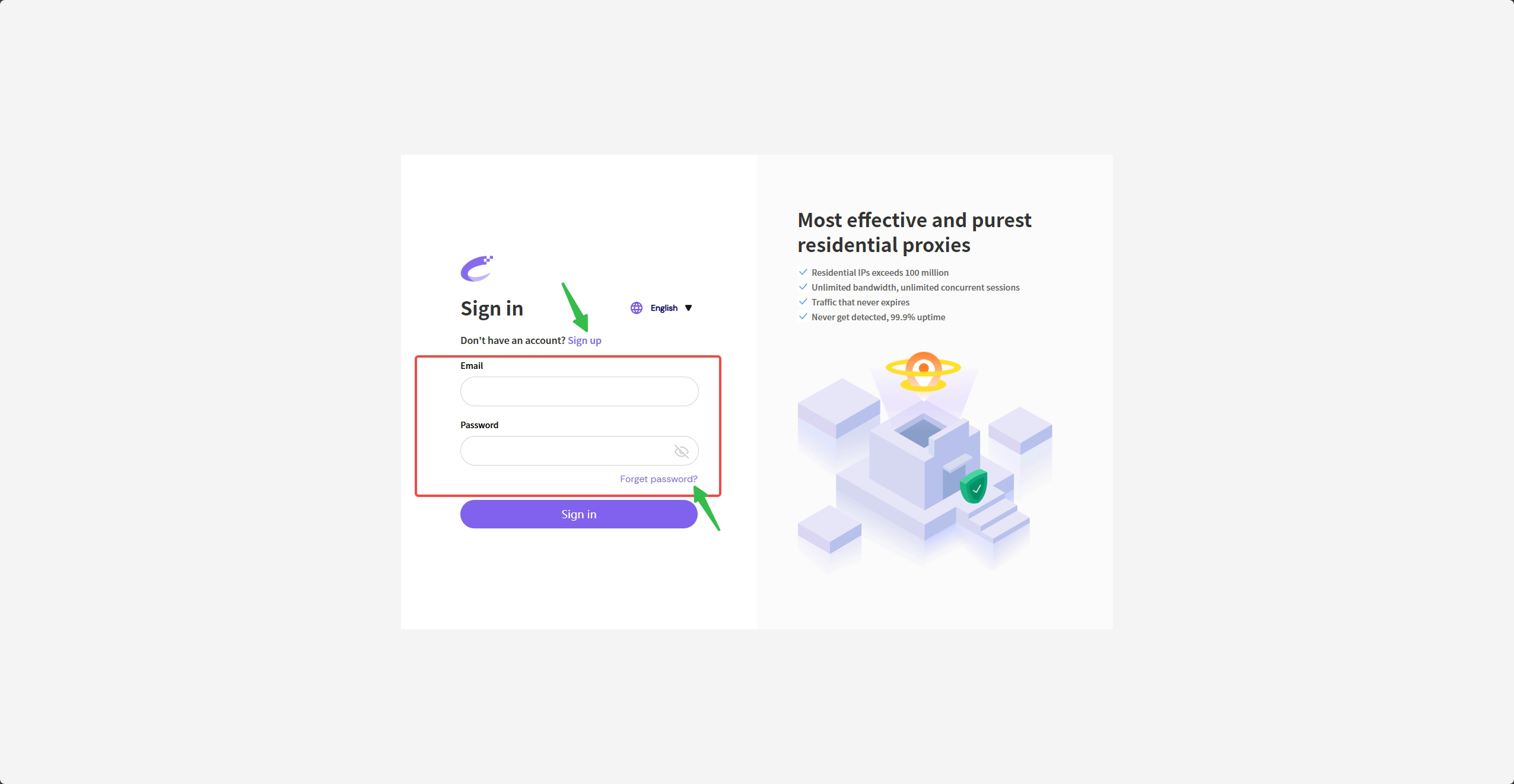
1. Connectez-vous au site officiel de Cliproxy, insérez le lien : 【https://cliproxy.com/?kwd=ty-ixbrowser】. Si vous n'avez pas de compte, veuillez suivre le processus d'inscription.
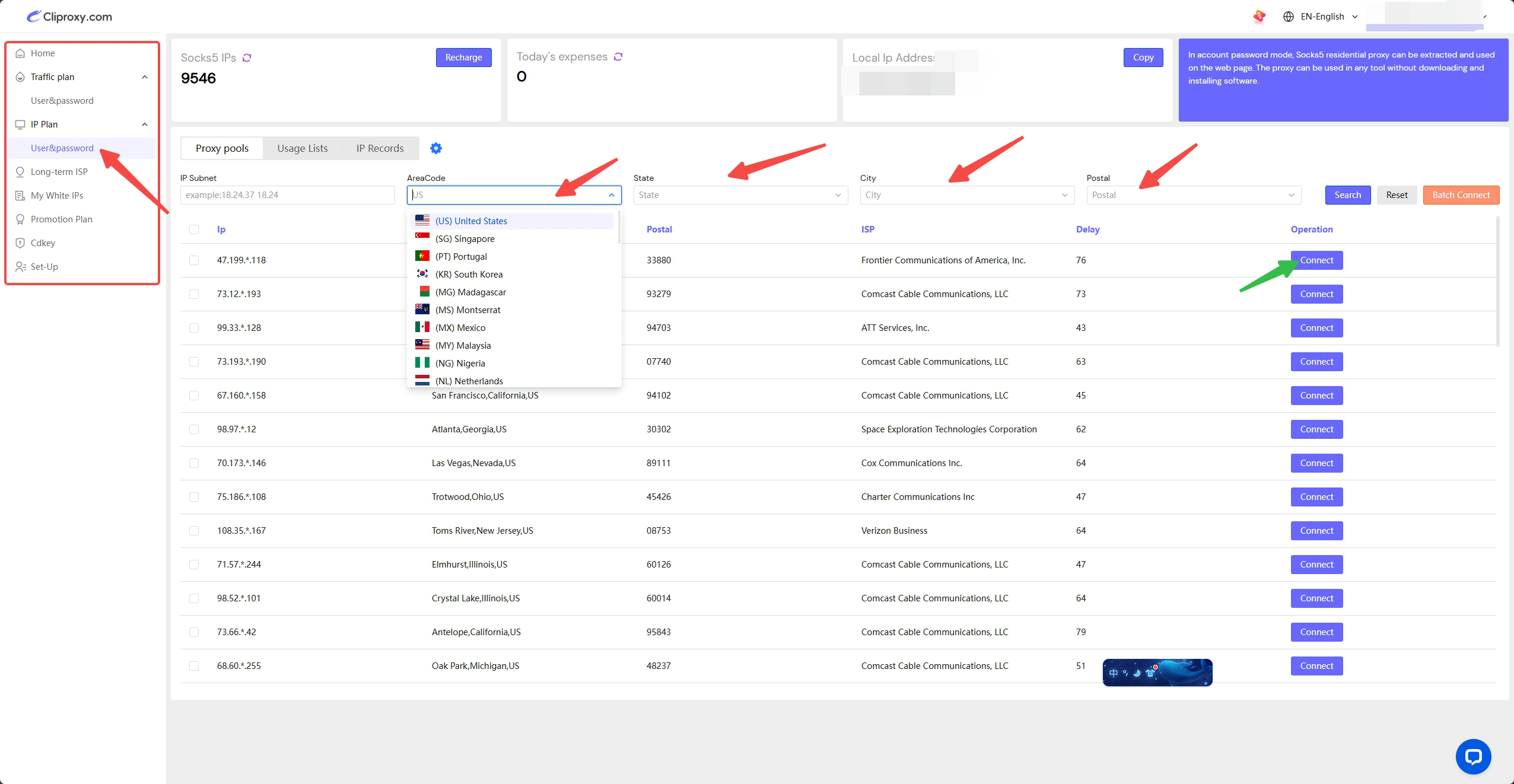
2. Veuillez sélectionner le type d'IP que vous souhaitez extraire sur la gauche (ici, nous prenons Socks5 comme exemple). Ensuite, sélectionnez votre pays cible, la région et les informations de rue dans [Proxy pools], cliquez sur [Search] pour obtenir votre liste d'IP cibles, et enfin sélectionnez une IP appropriée et cliquez sur [Connect].
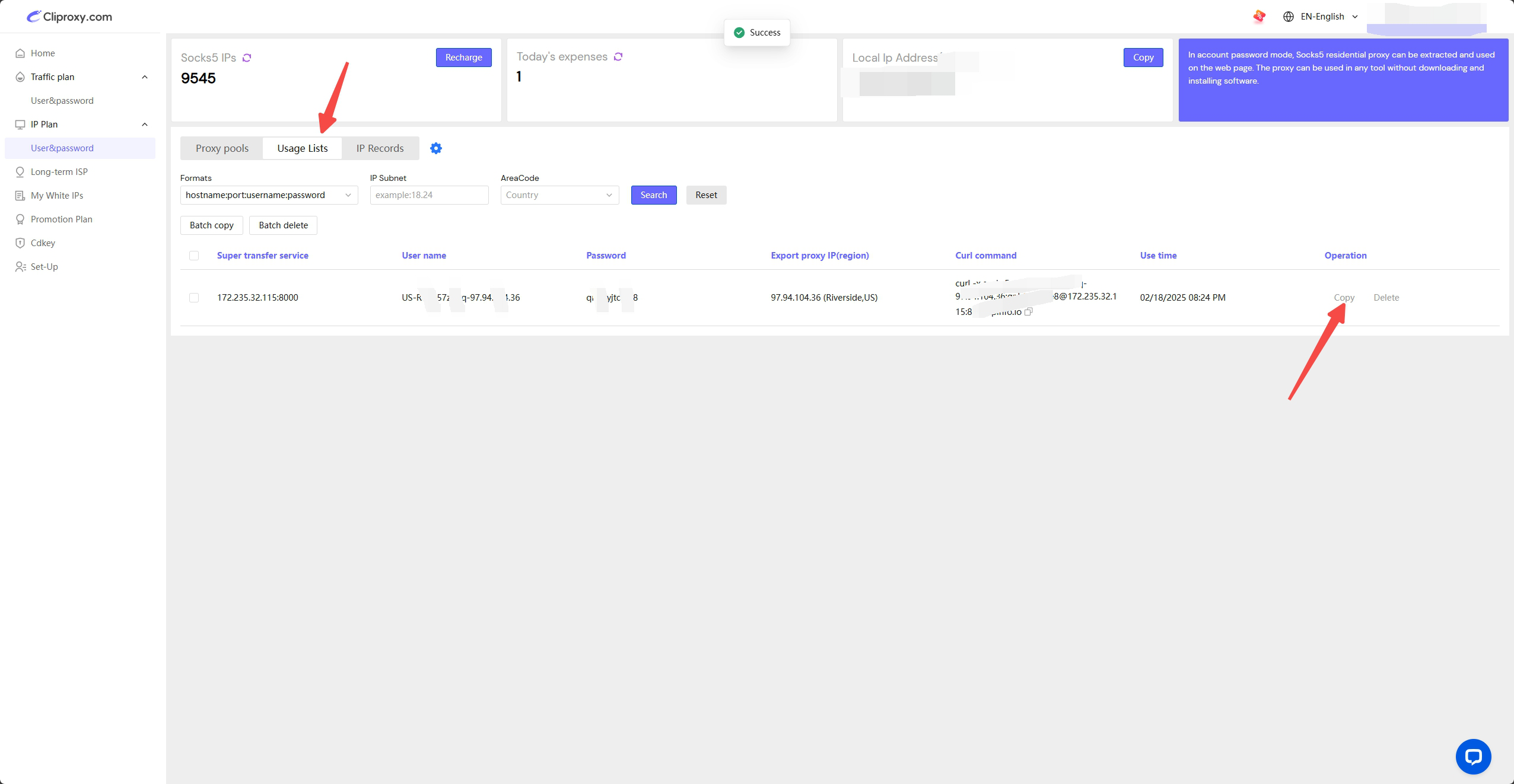
3. Cliquez sur [Copy] dans [Usage Lists] pour obtenir les informations d'hôte, de port, de compte et de mot de passe de cette IP.
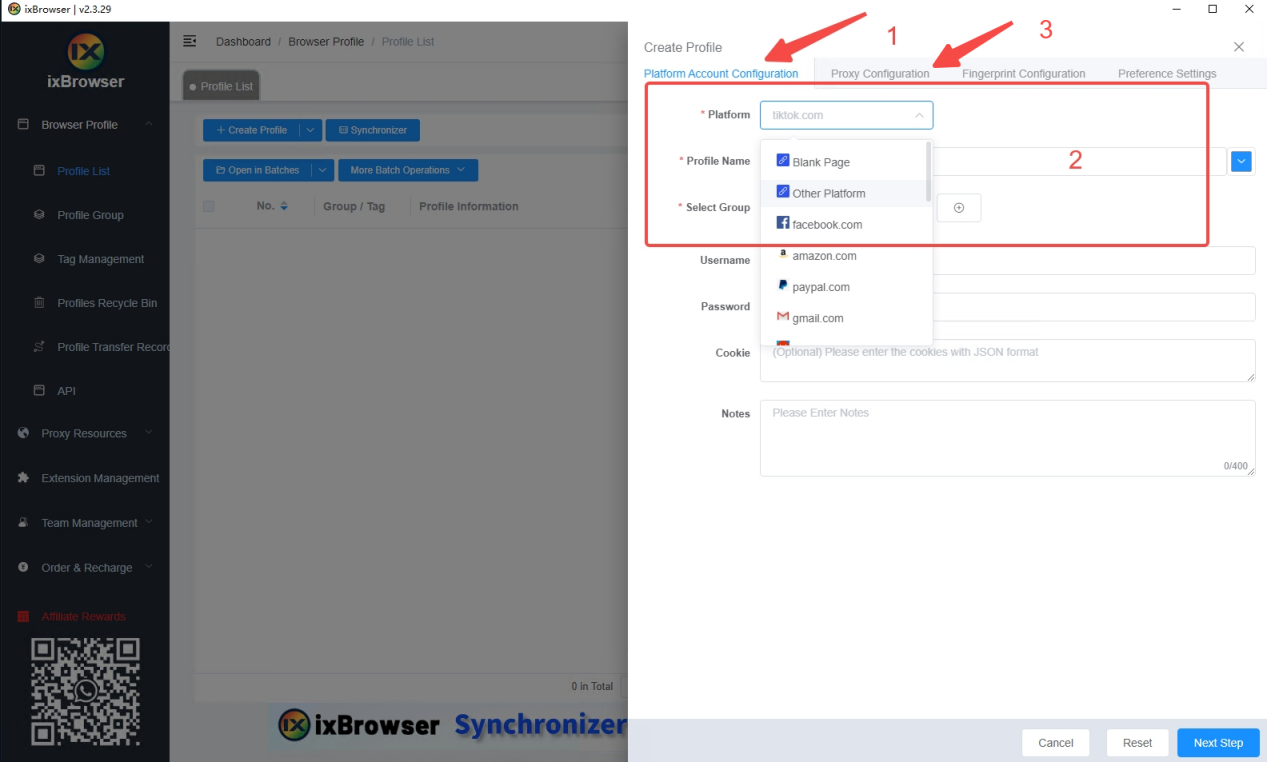
4. Ouvrez le navigateur anti-détection ixBrowser et connectez-vous ; créez une nouvelle fenêtre pour remplir les conditions de pré-configuration du proxy. Veuillez cliquer sur les opérations dans l'ordre, sélectionnez la plateforme et les informations de groupe qui vous conviennent (si non spécifié, sélectionnez votre plateforme commerciale et les informations de remarques dans l'ordre), puis cliquez enfin sur [Proxy Configuration].
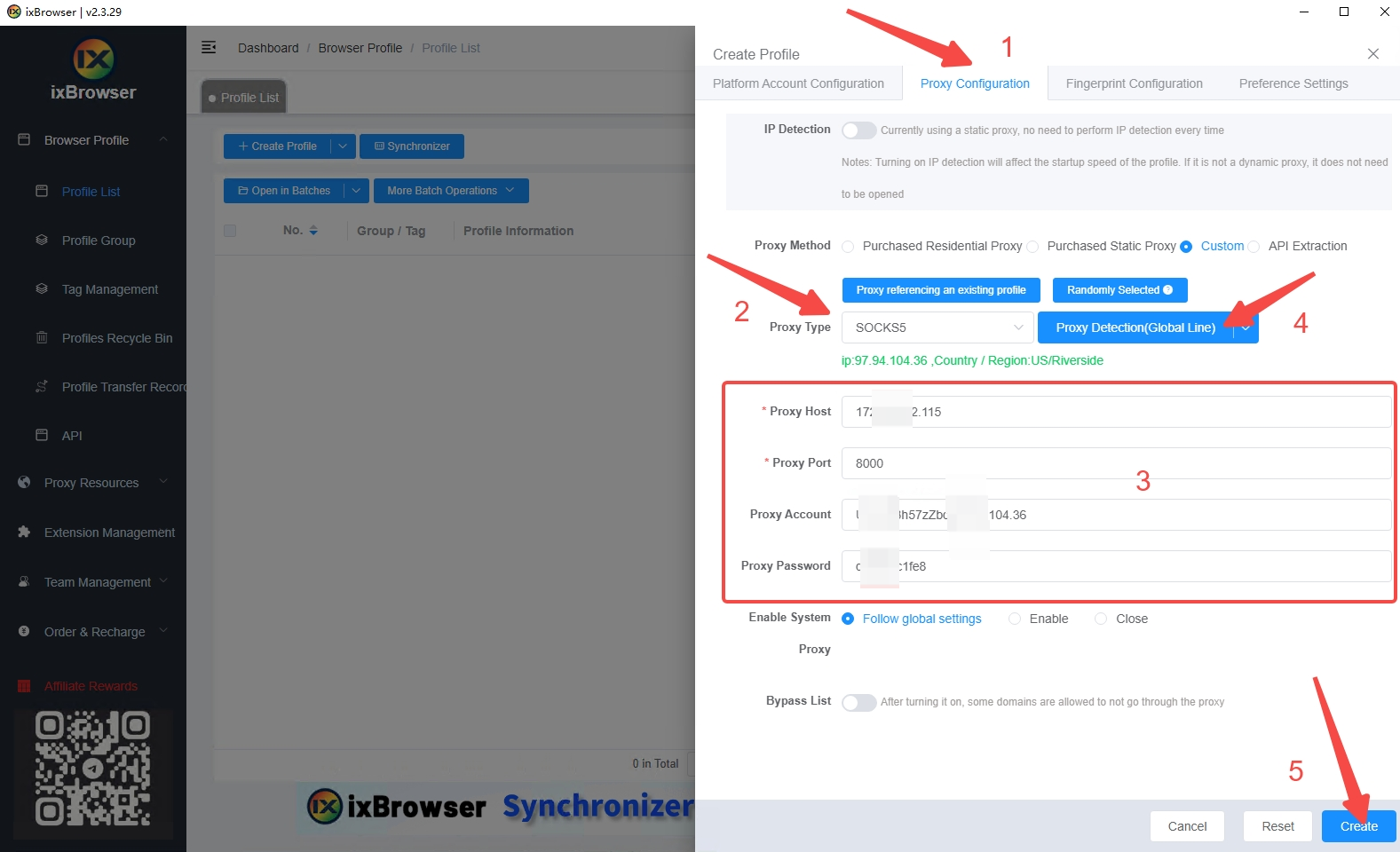
5. Accédez aux paramètres du proxy, sélectionnez le type de proxy Socks5 et collez les données IP copiées dans [Proxy Host]. ixBrowser divisera automatiquement les colonnes et placera vos données IP aux emplacements correspondants. Cliquez sur [Proxy Detection] pour vérifier si vos informations IP sont authentiques et fiables (les informations IP en vert signifient qu'il n'y a aucun problème). Enfin, cliquez sur [Create] dans le coin inférieur droit.
6. Cliquez sur [Open] pour accéder à la fenêtre du navigateur de l'IP actuellement configurée.
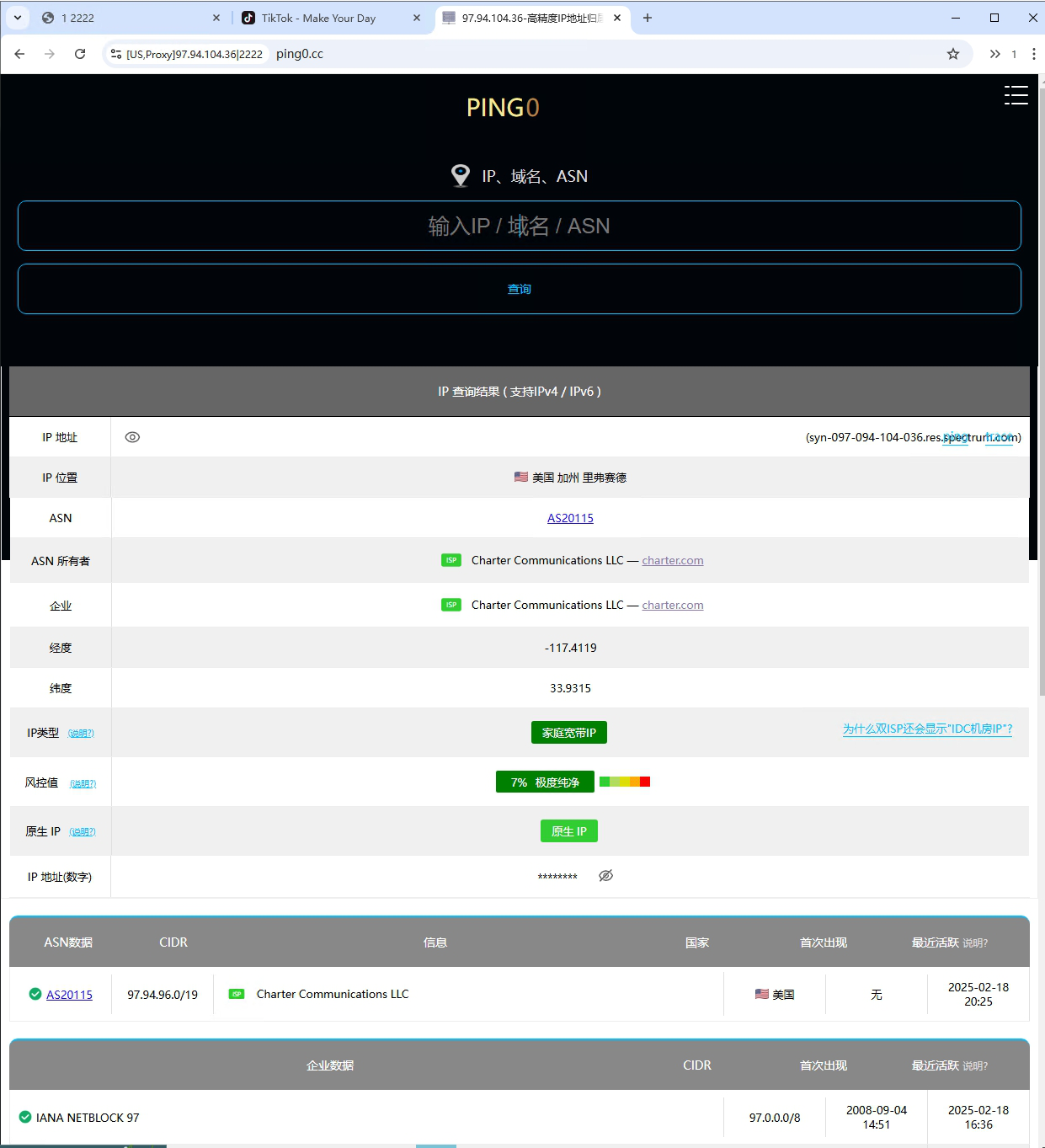
7. Vous pouvez voir que le changement d'IP a réussi et que la configuration est terminée. La qualité de cette IP correspond à une ressource d'IP résidentielle familiale extrêmement pure.
Essayez dès maintenant et obtenez un proxy gratuit - Cliproxy
Insérez le lien : 【https://cliproxy.com/?kwd=ty-ixbrowser】
Grâce à ses diverses configurations d'empreintes numériques, sa fonction de transfert de fenêtres, son large support de plug-ins, ainsi que ses fonctions de collaboration d'équipe et de gestion des permissions, les utilisateurs peuvent gérer efficacement plusieurs comptes tout en garantissant à chacun un environnement réseau indépendant et sécurisé.
1. Connectez-vous au site officiel de Cliproxy, insérez le lien : 【https://cliproxy.com/?kwd=ty-ixbrowser】. Si vous n'avez pas de compte, veuillez suivre le processus d'inscription.
2. Veuillez sélectionner le type d'IP que vous souhaitez extraire sur la gauche (ici, nous prenons Socks5 comme exemple). Ensuite, sélectionnez votre pays cible, la région et les informations de rue dans [Proxy pools], cliquez sur [Search] pour obtenir votre liste d'IP cibles, et enfin sélectionnez une IP appropriée et cliquez sur [Connect].
2. Veuillez sélectionner le type d'IP que vous souhaitez extraire sur la gauche (ici, nous prenons Socks5 comme exemple). Ensuite, sélectionnez votre pays cible, la région et les informations de rue dans [Proxy pools], cliquez sur [Search] pour obtenir votre liste d'IP cibles, et enfin sélectionnez une IP appropriée et cliquez sur [Connect].
3. Cliquez sur [Copy] dans [Usage Lists] pour obtenir les informations d'hôte, de port, de compte et de mot de passe de cette IP.
3. Cliquez sur [Copy] dans [Usage Lists] pour obtenir les informations d'hôte, de port, de compte et de mot de passe de cette IP.
4. Ouvrez le navigateur anti-détection ixBrowser et connectez-vous ; créez une nouvelle fenêtre pour remplir les conditions de pré-configuration du proxy. Veuillez cliquer sur les opérations dans l'ordre, sélectionnez la plateforme et les informations de groupe qui vous conviennent (si non spécifié, sélectionnez votre plateforme commerciale et les informations de remarques dans l'ordre), puis cliquez enfin sur [Proxy Configuration].
4. Ouvrez le navigateur anti-détection ixBrowser et connectez-vous ; créez une nouvelle fenêtre pour remplir les conditions de pré-configuration du proxy. Veuillez cliquer sur les opérations dans l'ordre, sélectionnez la plateforme et les informations de groupe qui vous conviennent (si non spécifié, sélectionnez votre plateforme commerciale et les informations de remarques dans l'ordre), puis cliquez enfin sur [Proxy Configuration].
5. Accédez aux paramètres du proxy, sélectionnez le type de proxy Socks5 et collez les données IP copiées dans [Proxy Host]. ixBrowser divisera automatiquement les colonnes et placera vos données IP aux emplacements correspondants. Cliquez sur [Proxy Detection] pour vérifier si vos informations IP sont authentiques et fiables (les informations IP en vert signifient qu'il n'y a aucun problème). Enfin, cliquez sur [Create] dans le coin inférieur droit.
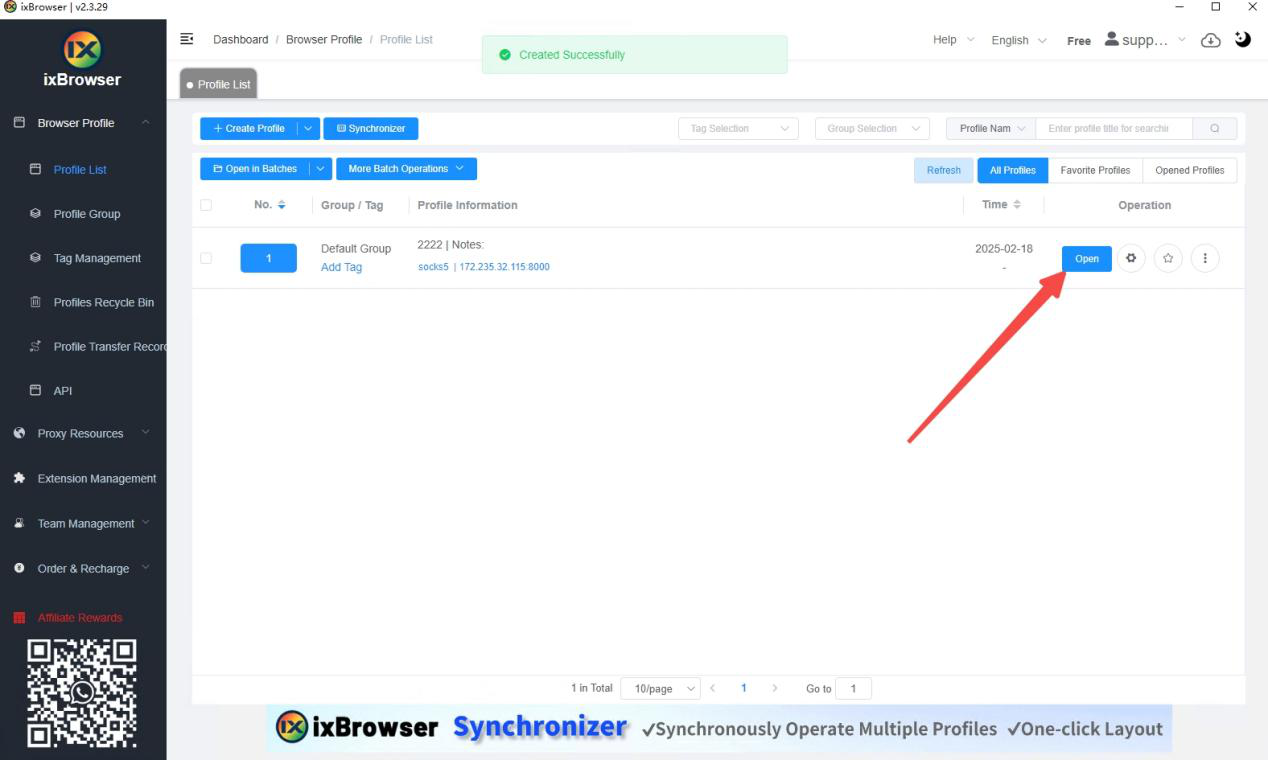
6. Cliquez sur [Open] pour accéder à la fenêtre du navigateur de l'IP actuellement configurée.
6. Cliquez sur [Open] pour accéder à la fenêtre du navigateur de l'IP actuellement configurée.
7. Vous pouvez voir que le changement d'IP a réussi et que la configuration est terminée. La qualité de cette IP correspond à une ressource d'IP résidentielle familiale extrêmement pure.
Essayez dès maintenant et obtenez un proxy gratuit - Cliproxy
Insérez le lien : 【https://cliproxy.com/?kwd=ty-ixbrowser】